바이낸스 가입 방법 및 KYC 인증 방법
바이낸스 가입부터 KYC, 구글 OTP 설정 방법을 누구나 따라 할 수 있게 포스팅해 보겠습니다.
PC & 모바일 둘 다 가능하니 그대로 따라 해주시면 됩니다.
[바이낸스 가입 방법 및 KYC 인증]
[바이낸스 가입 방법]
1) 수수료 할인 링크 접속
아래 링크를 통해 가입 진행 시 수수료 20% 할인이 적용됩니다. (국내 최대 할인 적용)
https://accounts.binance.com/register?ref=BNBLOG7
https://accounts.binance.com/register?ref=BNBLOG7
accounts.binance.com
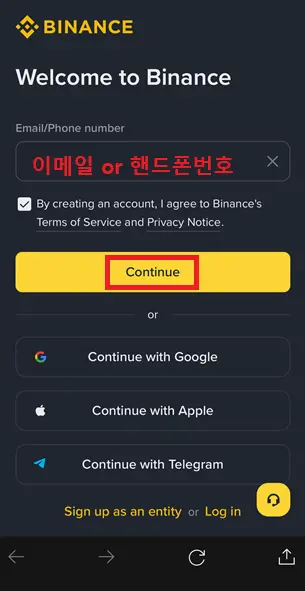
2) 이메일 or 핸드폰 번호 입력하기
이메일 혹은 핸드폰 번호를 입력하고, 아래 약관 동의 체크하신 뒤 'Continue' 버튼 눌러줍니다.
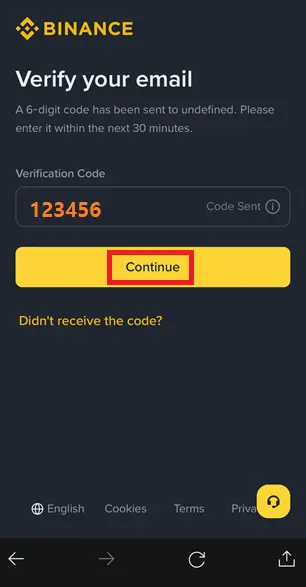
3) 인증번호 입력하기
입력한 이메일 or 핸드폰으로 전송된 인증번호 6자리 숫자를 입력해 줍니다.
◆ 인증 번호가 오지 않을 경우
1. 1분 정도 기다리면 'Resend code' 버튼이 생기는데, 해당 버튼 눌러서 다시 전송해 줍니다.
2. '스팸메일함' 확인
3. '프로모션' 보관함 확인
4) 비밀번호 설정하기
비밀번호 입력 후 'Continue' 버튼 눌러줍니다.

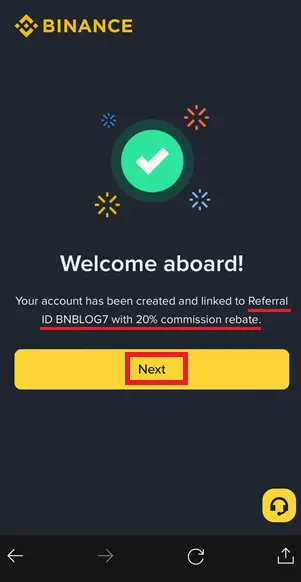
5) 코드 할인 적용 확인
사진과 같이 'Referral ID BNBLOG7 with 20%' 문구가 적혀있는지 확인합니다.
해당 문구가 없으면 링크를 잘 못 타고 들어가신 거라 수수료 할인이 적용되지 않기 때문에 다시 가입하시길 바랍니다.
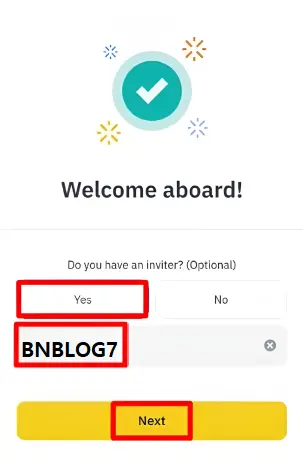
어플로 바로 가입하신 분들은 아래 화면에서 YES 누르시고 코드 입력란에 'BNBLOG7' 직접 입력해 주시고 'Next' 눌러줍니다.
6) 바이낸스 어플 설치 후 실행하기
본인인증(KYC)을 위해 바이낸스 어플을 설치해 줍니다.
사용하는 핸드폰 기종에 따라 앱스토어 OR 플레이스토어에서 바이낸스 설치 후 실행해 줍니다.
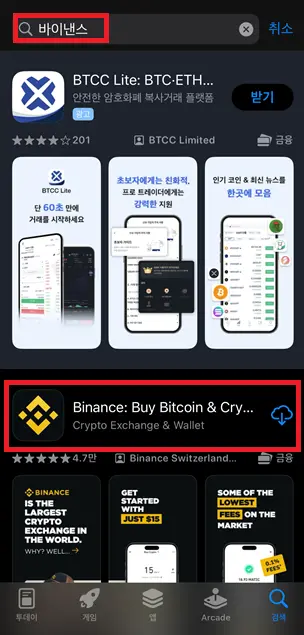
다운로드 링크
7) 바이낸스 모드 설정
어플을 실행한 다음 'I`m familiar with crypto'를 선택해 줍니다.
(I`m new to crypto를 선택하지 않는 이유는 혜택은 없고 레버리지의 제약만 있기 때문입니다.)
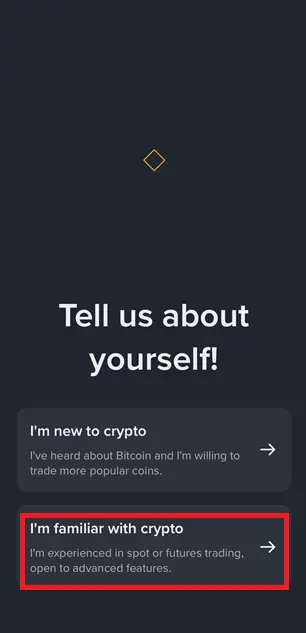
8) KYC 인증 시작하기
KYC인증에는 신분증 촬영이 요구됩니다. 어떤 신분증으로 촬영을 진행할 건지 선택해 주시면 되는데, 무엇을 선택해도 5분안에 완료되는 편이라 편하신걸로 선택해주시면 됩니다.

9) 신분증 촬영하기
'Take Pictures' 클릭해서 직접 촬영해 줍니다. 아래에 있는 'Upload Photos'로 진행할 경우 간혹 오류가 발생하여 24시간 동안 진행이 안 되는 경우가 존재합니다.
'Continue' 버튼 누른 다음 메시지를 따라서 신분증 앞면, 뒷면을 촬영해 주시면 됩니다.
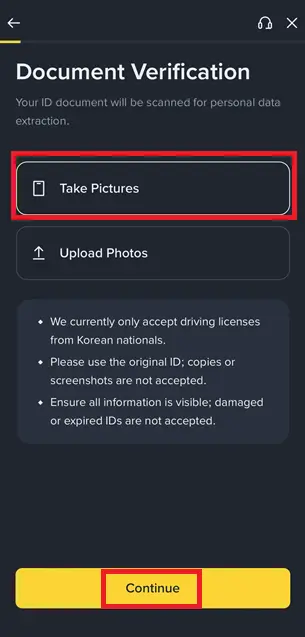
10) 셀카 촬영하기
다음으로 셀카인증을 진행해 줍니다. 'Continue' 눌러주시고 프레임 안에 얼굴을 맞춰줍니다.
고개를 흔들어라, 아래로 내려라 등의 요구사항을 2~3번 정도 이행하면 완료됩니다.
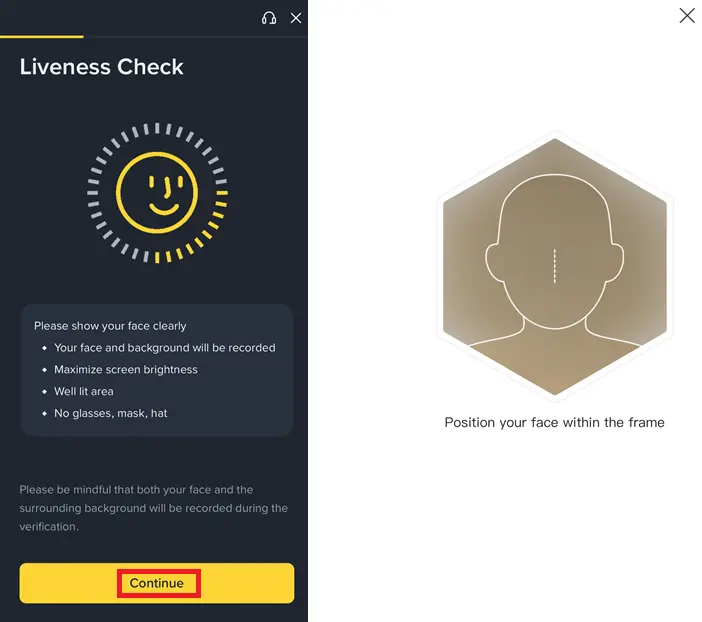
11) 인적 사항 확인 후 제출
셀카 촬영이 완료되면, 본인 촬영한 신분증의 내용을 바탕으로 정보가 입력되어 있는데, 잘못 입력되어 있는 부분은 수정하시고 문제가 없다면 'Continue' 눌러서 제출해 줍니다.

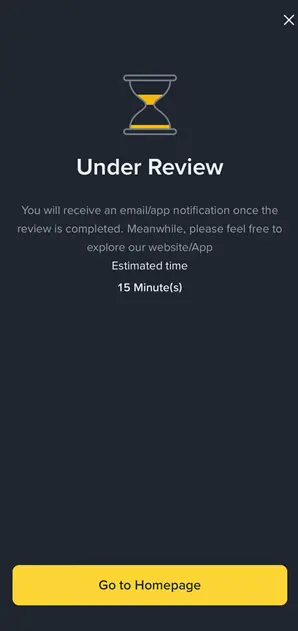
제출 완료되면 아래와 같은 화면이 나오는데, 약 5분 안에 검토가 끝납니다.
12) KYC 인증 확인하기
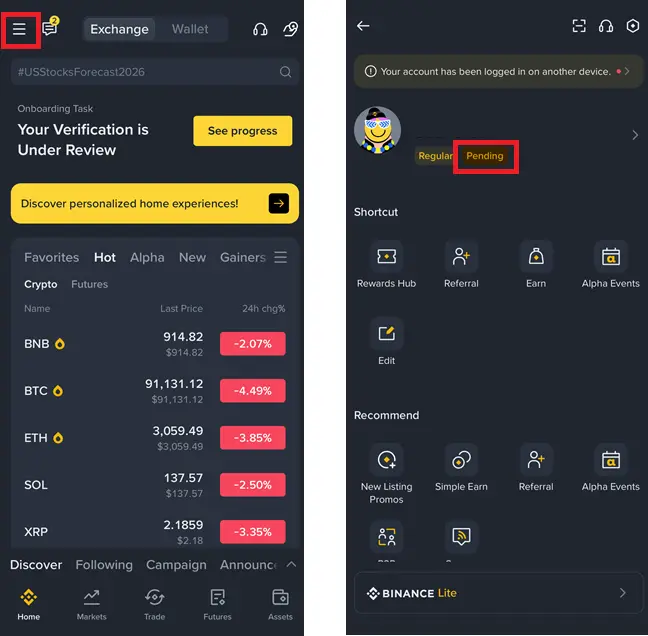
바이낸스 좌측 상단 아이콘 클릭 -> 본인 프로필 부분에 초록색으로 "Verified" 가 되어 있으면 KYC 인증이 완료된 겁니다.
이제 바이낸스의 모든 기능을 사용할 수 있습니다.
13) 보안 인증 하기 (구글 OTP)
본인의 소중한 자산을 지키려면 보안 인증도 진행해주셔야 합니다.
(나중에 코인을 출금할 때 구글 OTP 필요)
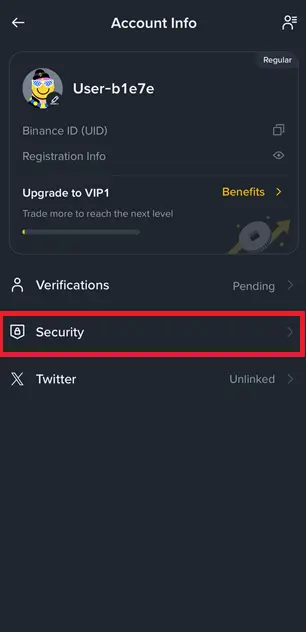
본인 프로필 클릭해 줍니다.

'Security' 탭 들어가 줍니다.
'Authenticator App' 버튼 클릭해 줍니다.

아래 'Enable' 클릭해 줍니다.

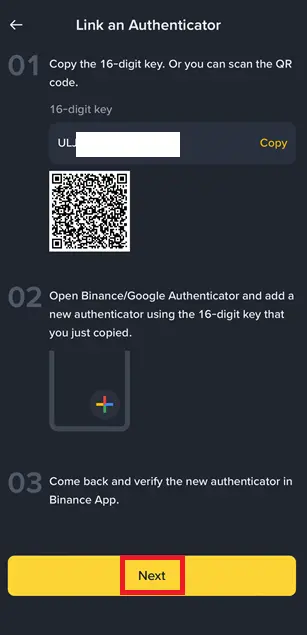
다음과 같은 화면에서 본인의 인증 키 16자리를 'Copy' 버튼 눌러서 복사해 놓습니다.
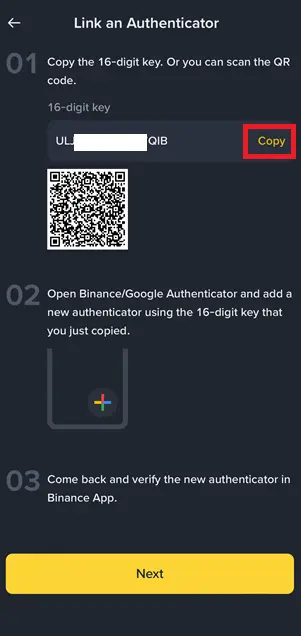
앱스토어 or 플레이스토어에서 구글 OTP 검색해서 설치 후 실행해 줍니다.
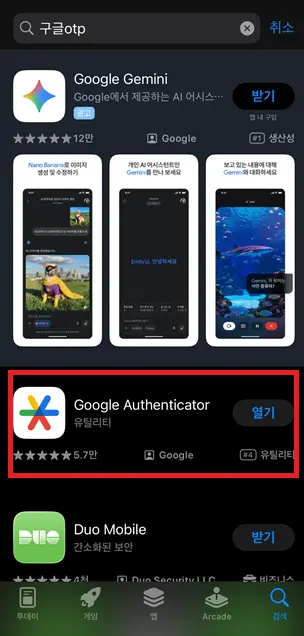
다운로드 링크
'시작하기' -> '로그인하지 않고 사용' 누르신다음 해당 화면에서 '+' 버튼 누르고 '설정 키 입력'에 들어가 줍니다.
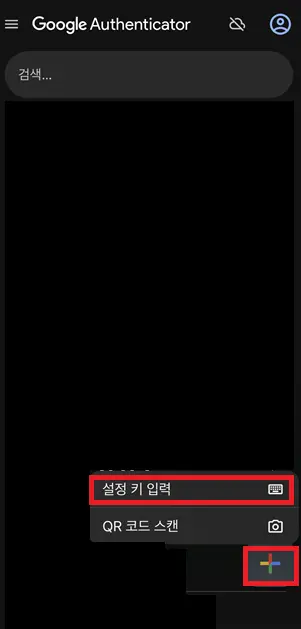
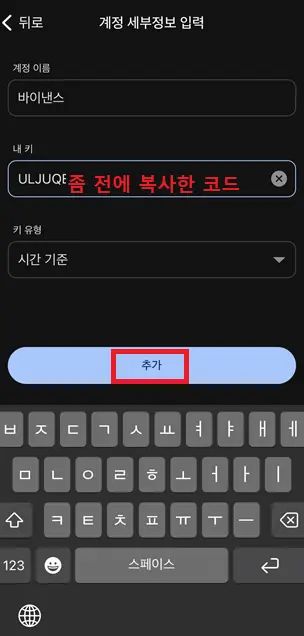
계정 이름은 하고 싶은 걸로 적어주시면 되고, '내 키' 부분에 좀 전에 복사해 두었던 코드를 붙여 넣기 해주고 '추가' 버튼 눌러줍니다.
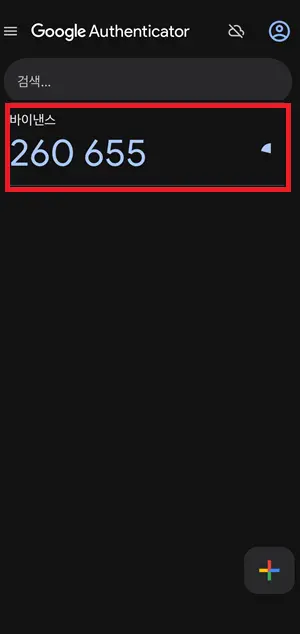
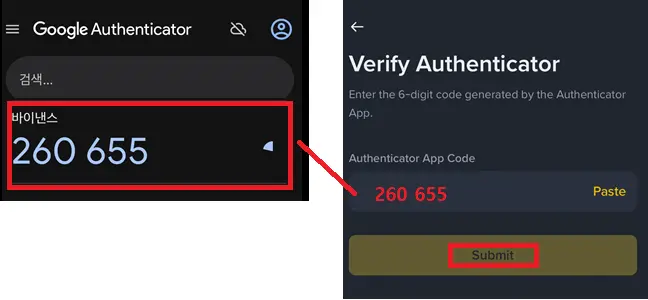
그럼 이렇게 본인의 바이낸스 OTP 인증번호가 30초마다 생성됩니다. 이제 바이낸스로 돌아가줍니다.
'Next' 눌러줍니다.
다시 구글 OTP 돌아가서 나와있는 인증번호를 바이낸스에 입력해 주시면 구글 OTP 등록이 완료됩니다.
이렇게 바이낸스 가입부터 KYC, 보안인증까지 완료되었습니다.
다음 포스팅은 선물거래를 위해 업비트 -> 바이낸스로 돈을 입금하는 방법에 대해 적어보겠습니다.
▶ 참고 포스팅
① 바이낸스 입금 방법 - 업비트에서 바이낸스로 입금 방법